- ۱۴۰۳/۰۷/۲۴
- 93 نظر «نمایش»
استخدام شرکت آناتا تبریز | فرم استخدام آناتا
استخدام شرکت آناتا تبریز | فرم استخدام آناتا
- بروزرسانی:
- دیدگاه: 93 (نمایش)
- دیدگاههای منتظر: ۰ دیدگاه

فرم استخدام شرکت آناتا تبریز
برای آشنایی با نحوه تکمیل فرم استخدام آناتا و دسترسی به جدیدترین آگهیهای استخدام کارخانه آناتا، در ادامه مطلب با ما همراه باشید.
روی لینکها بزنید و بیشتر بخوانید
حقوق شرکت آناتا
راهنمای تکمیل فرم استخدام در سایت آناتا
برای تکمیل فرم استخدام آناتا، ابتدا به وبسایت رسمی این شرکت مراجعه کنید. پس از ورود به سایت، به بخش منوی بالای صفحه رفته و گزینه "استخدام" را انتخاب کنید. در زیرمجموعه این بخش، بر روی "فرم استخدام" کلیک کنید تا به فرم مربوطه هدایت شوید.

مرحله اول: تکمیل بخش "مشخصات"
پس از کلیک بر روی گزینه "فرم استخدام" در سایت آناتا، با صفحهای مشابه تصویر زیر مواجه میشوید. در این مرحله، ابتدا باید عکس پرسنلی خود را با پسزمینه سفید و کیفیت مناسب در بخش مربوطه آپلود کنید. سپس به ترتیب اطلاعات هویتی از جمله نام، نام خانوادگی، کد ملی، تاریخ و محل تولد و.. را وارد کنید.
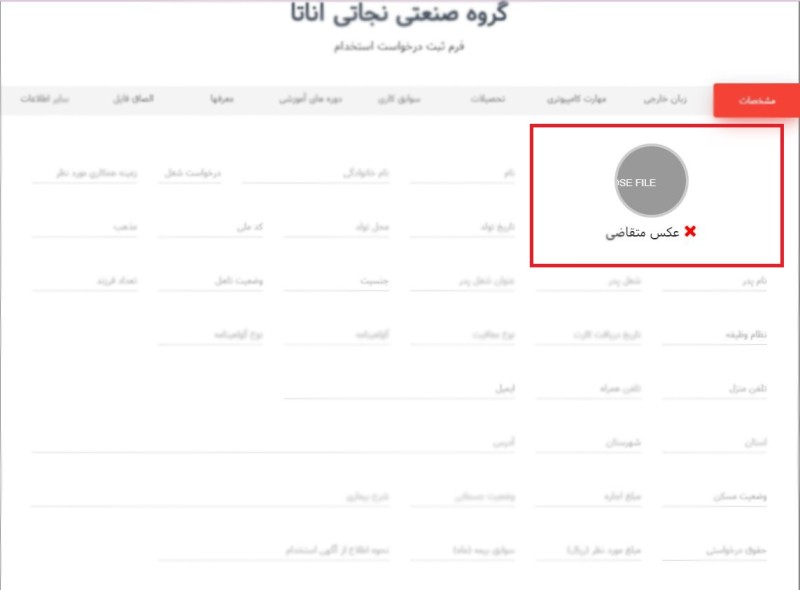
پس از وارد کردن تمام اطلاعات، در پایین صفحه سمت چپ، بر روی دکمه "مرحله بعد" کلیک نمایید تا به بخش بعدی فرم هدایت شوید.

مرحله دوم: تکمیل بخش "زبان خارجی"
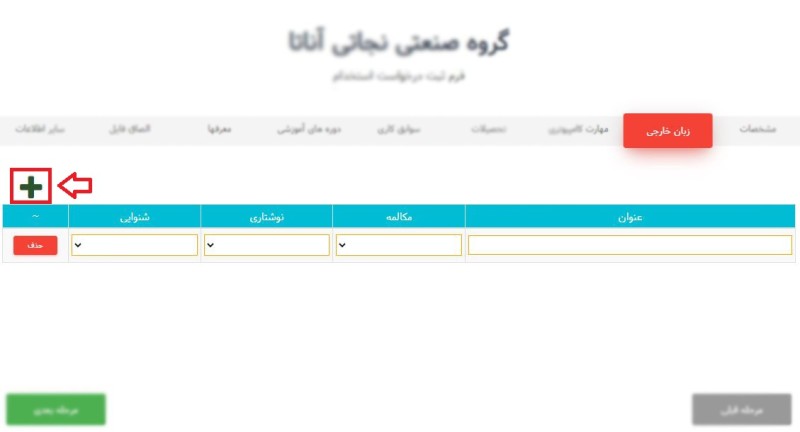
پس از کلیک بر روی دکمه "مرحله بعد"، به بخش "زبان خارجی" هدایت میشوید. در این صفحه، اطلاعات مربوط به سطح تسلط شما بر زبانهای خارجی مورد نیاز است.
در این بخش، وارد کردن اطلاعات زبانهای خارجی اختیاری بوده و به تخصص هر فرد بستگی دارد. اگر به زبانهای خارجی تسلط دارید، میتوانید با استفاده از دکمه "+" به تعداد دلخواه فیلد اضافه کرده و میزان مهارتهای خود را در سه بخش شنیداری، نوشتاری و مکالمه برای هر زبان وارد نمایید.
توجه: در صورتی که به زبان خاصی تسلط ندارید، میتوانید این مرحله را بدون تکمیل، با کلیک بر روی دکمه "مرحله بعد" در پایین صفحه، رد کرده و به بخش بعدی بروید.
مرحله سوم: تکمیل بخش "مهارتهای کامپیوتری"
در این بخش باید مهارتهای خود را در استفاده از نرمافزارهای مختلف ثبت کنید. اگر تسلط به یک یا چند نرمافزار خاص دارید، از دکمه "+" برای اضافه کردن فیلد جدید استفاده کنید و نام نرمافزار، زمینه استفاده (مانند حسابداری، گرافیک، برنامهنویسی و...)، میزان مهارت (مبتدی، متوسط، حرفهای) و توضیحات تکمیلی را وارد نمایید.
توجه: این بخش برای افرادی که تسلط به مهارتهای کامپیوتری ندارند، اختیاری است. در صورتی که نیازی به تکمیل این بخش ندارید، میتوانید با کلیک بر روی دکمه "مرحله بعد"، بدون وارد کردن اطلاعات، به مرحله بعدی بروید.

مرحله چهارم: تکمیل بخش "تحصیلات"
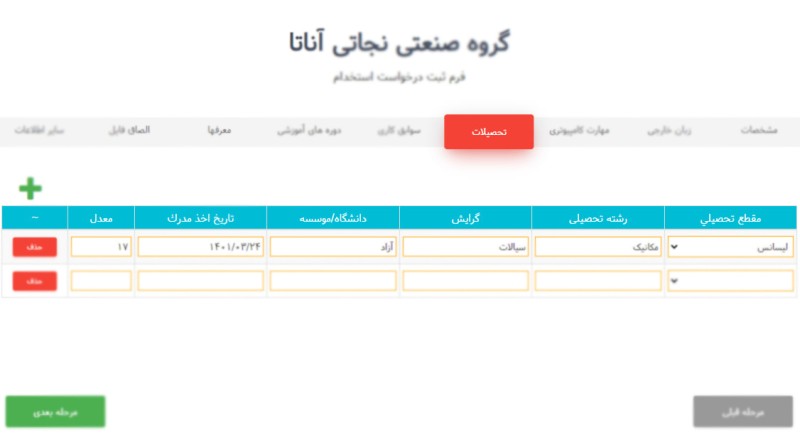
این مرحله به بخش تحصیلات تعلق دارد؛ برای وارد کردن اطلاعات تحصیلی، ابتدا از منوی کشویی مقطع تحصیلی، رشته و گرایش را انتخاب کنید. سپس نام دانشگاه یا مؤسسهای که مدرک خود را از آن دریافت کردهاید، به همراه تاریخ اخذ مدرک و معدل در فیلدهای مربوطه وارد شود.
چنانچه سوابق تحصیلی بیشتری دارید، میتوانید با کلیک بر روی دکمه "+"، فیلدهای جدیدی ایجاد کرده و جزئیات تحصیلی سایر مقاطع خود را هم اضافه نمایید. اگر اطلاعات اشتباهی وارد شد، بهراحتی با استفاده از دکمه "حذف" آن را از فرم حذف کنید.
پس از تکمیل و بررسی اطلاعات، گزینه "مرحله بعد" را انتخاب کنید تا وارد بخش بعدی شوید.
مرحله پنجم: تکمیل بخش "سوابق کاری"
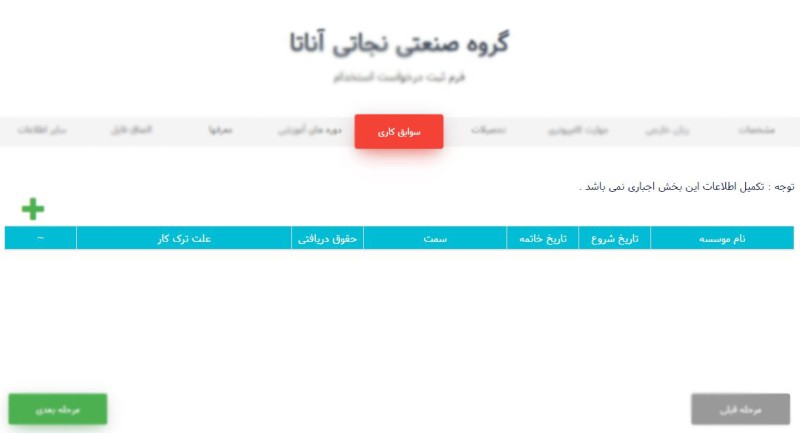
اگر تجربه شغلی دارید، ابتدا نام شرکت یا موسسه محل کار قبلی خود را وارد نمایید. سپس تاریخ شروع و پایان همکاری را در ستونهای مربوطه تکمیل کنید. بعد از آن، سمت شغلی، میزان حقوق دریافتی و علت ترک کار را نیز در فرم مشخص نمایید.
برای اضافه کردن سوابق شغلی بیشتر، از دکمه "+" در سمت چپ استفاده کنید. در صورت اشتباه یا عدم نیاز، با کلیک بر روی دکمه "حذف" میتوانید ردیف مورد نظر را حذف کنید.
توجه: اگر سابقه شغلی ندارید یا این بخش برای شما ضروری نیست، کافیست روی "مرحله بعد" کلیک کنید و به بخش بعدی بروید.
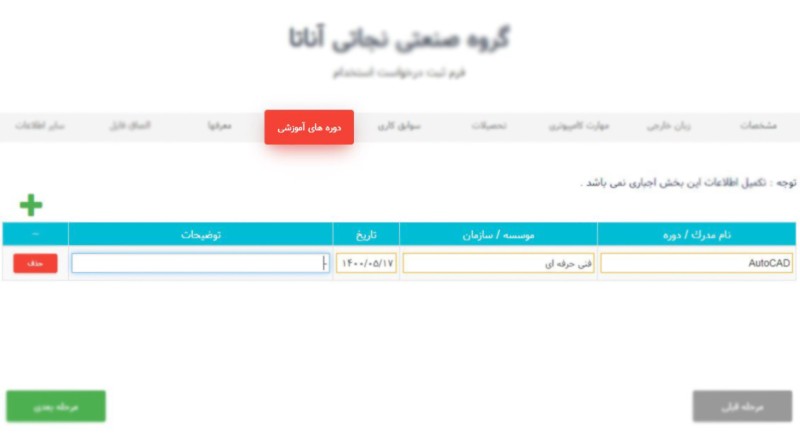
مرحله پنجم: تکمیل بخش "دورههای آموزشی"
در این بخش، اگر دورههای آموزشی خاصی را گذراندهاید یا گواهینامهای از موسسات آموزشی دریافت کردهاید، میتوانید اطلاعات آنها را ثبت کنید.
توجه: توجه داشته باشید که تکمیل این بخش اجباری نیست. در صورتی که دورهای را نگذراندهاید یا نیازی به ثبت آن نمیبینید، با کلیک بر روی دکمه "مرحله بعد" به گام بعدی بروید.
مرحله ششم: تکمیل بخش "معرفها"
در این قسمت، اطلاعات مربوط به معرفهای شغلی خود را باید وارد کنید. معرفها افرادی هستند که میتوانند در خصوص توانمندیها و شخصیت شما برای شرکت توضیح دهند. برای افزودن اطلاعات مربوط به معرفها، ابتدا روی دکمه "+" کلیک کنید.
اگر به چند نفر بهعنوان معرف نیاز دارید، میتوانید با کلیک مجدد روی "+"، فیلدهای بیشتری اضافه کنید و اطلاعات هر معرف را ثبت نمایید.

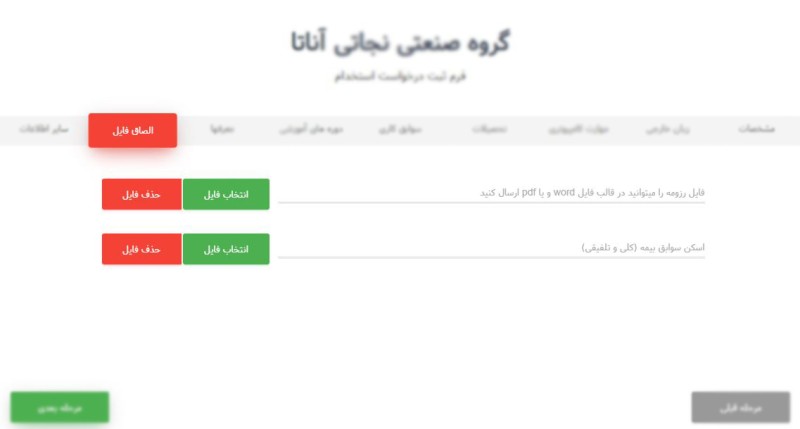
مرحله هفتم: تکمیل بخش "الصاق فایل"
مرحله بعدی متعلق به فایلها و مدارک مورد نیاز برای رزومهتان است. در این بخش، شما باید رزومه خود و سایر مدارک مرتبط را آپلود کنید. برای شروع، روی دکمه "انتخاب فایل" کلیک کنید و فایل رزومه خود را که میتواند در قالب PDF یا Word باشد، از سیستم خود انتخاب و بارگذاری نمایید. همچنین، اگر مدارک دیگری مانند سوابق بیمه یا مدارک تکمیلی دارید، میتوانید آنها را نیز از طریق دکمههای موجود اضافه کنید.
مرحله پایانی: تکمیل بخش "سایر اطلاعات"
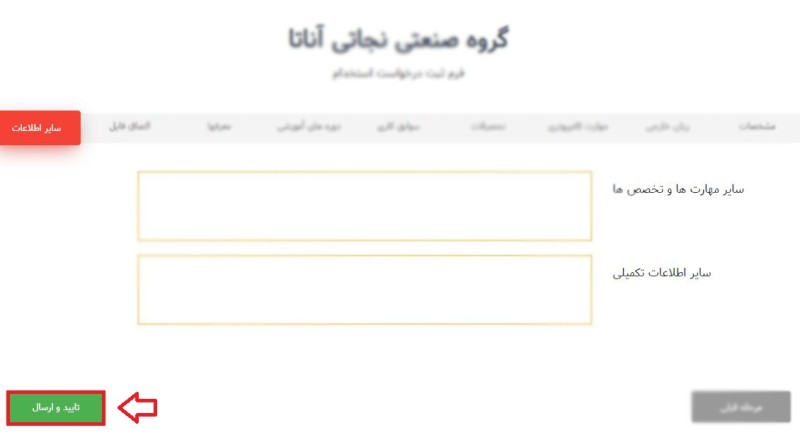
در بخش پایانی فرم استخدام گروه صنعتی نجاتی، شما این امکان را دارید تا سایر مهارتها و تخصصهای خود را در فیلد اول وارد کنید. این بخش مخصوص اطلاعاتی است که ممکن است در سایر بخشهای فرم به آن اشاره نشده باشد اما برای کارفرما مهم باشد. به عنوان مثال، اگر دارای مهارتهایی مانند رانندگی حرفهای، توانایی در استفاده از ابزارهای خاص یا تخصص در یک رشته خاص هستید، میتوانید آنها را در این قسمت توضیح دهید.
همچنین، در فیلد دوم با عنوان سایر اطلاعات تکمیلی، هر گونه اطلاعاتی که فکر میکنید به شما در فرآیند استخدام کمک میکند و در بخشهای قبلی ذکر نشده، مانند پروژههای داوطلبانه یا دستاوردهای خاص، وارد نمایید.
پس از تکمیل این بخشها، بر روی دکمه "تایید و ارسال" کلیک کنید تا درخواست شما به طور کامل ثبت و ارسال شود. قبل از ارسال، لطفاً یک بار دیگر همه اطلاعات وارد شده را مرور کنید تا از صحت و کامل بودن آنها اطمینان حاصل کنید.
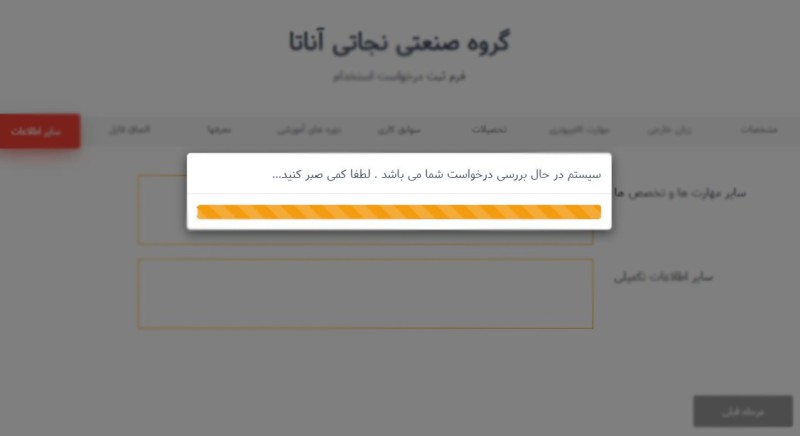
پس از کلیک بر روی دکمه "تایید و ارسال"، سیستم به صورت خودکار شروع به بررسی درخواست شما میکند. در این مرحله، لطفاً کمی صبر کنید تا مدارک و اطلاعات شما به طور کامل بررسی و در سیستم ثبت شوند. معمولاً این فرآیند تنها چند لحظه زمان میبرد.
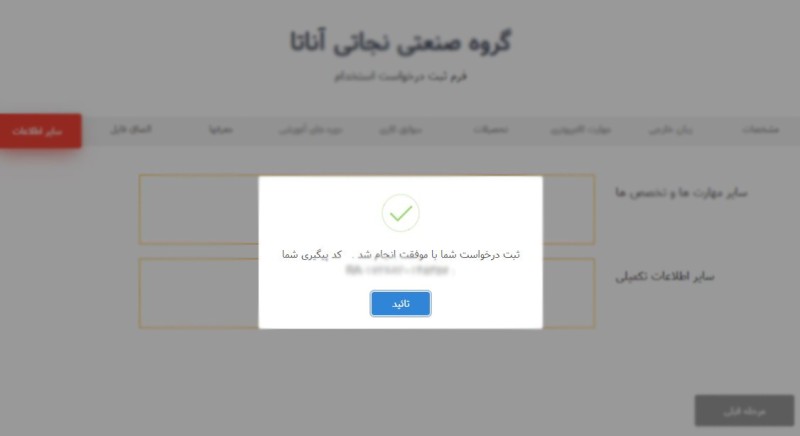
پس از ارسال فرم، پیامی مبنی بر موفقیتآمیز بودن ثبت درخواست به شما نمایش داده میشود و یک کد پیگیری به شما اختصاص داده میشود. این کد را ذخیره کنید تا بتوانید وضعیت درخواست خود را در آینده پیگیری کنید. سپس با کلیک بر روی دکمه "تایید"، فرآیند به پایان میرسد.
اگر دیدگاهی درباره این آگهی دارید میتوانید از طریق فرم زیر دیدگاه خود را در سایت درج کنید.